

 KAINOX
 KaiFridge
 KaiCook
 Khu sơ chế
 Khu lưu trữ
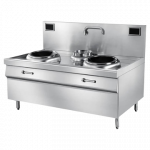 Khu Bếp Nóng
 Khu Bếp bánh
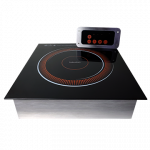 Khu Buffet
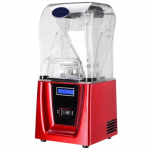 Khu Pha Chế
 Khu Rửa
Cómo descargar VLC y usarlo con códecs, grabación y juegos
Cómo descargar programas multimedia como VLC sin problemas (guía paso a paso)
Yo descargué VLC 3.x desde la web oficial y me funcionó sin líos. En plataformas Windows, la descarga VLC conviene hacerla con https://softmesa.com/es para asegurar programas ligeros y compatibilidad con códecs comunes. Abre, acepta y prueba un MP4; si necesitas herramientas multimedia extra, vuelve a verificar que el formato sea el adecuado y que el reproductor multimedia responda. Si falla, reinstala con esa misma fuente y confirma que el sistema reconozca los archivos sin errores.
VLC y VLC media: funciones para gráficos multimedia, documentos multimedia y reproducción fluida
- Abre VLC y activa “Preferencias” > “Vídeo” para ajustar salida 1080p/4K.
- Arrastra un MP4 o MKV y mira si reproduce audio y subtítulos sin saltos.
- Usa “Media” > “Convertir/Guardar” para pasar de AVI a MP4.
- En “Subtítulos”, define fuente y tamaño para que se lean bien.
- Activa aceleración por hardware en “Entrada/Códecs” si tu PC es moderno.
Yo uso VLC 3.x cuando un vídeo “raro” no abre en otros reproductores. Con VLC media puedo reproducir archivos y también documentos multimedia, como listas de reproducción y capturas por red. La fluidez me suele mejorar con aceleración hardware, sobre todo en Windows 10 y 11.
Códecs y formatos: cómo manejar el formato multimedia, compatibilidad y desarrollador de reproducción
Los problemas casi siempre vienen de los códecs, no del archivo “en sí”. En mi equipo, cuando algo falla, reviso el formato multimedia (MP4, MKV, WebM) y el códec de vídeo/sonido. Si el reproductor no los trae, VLC suele solucionarlo mejor por su motor del desarrollador de software.
Software multimedia para grabación: herramientas para multimedia grabación y trabajo multimedia profesional
Para multimedia grabación uso OBS Studio en 1080p, con bitrate 6000 kbps. En trabajo multimedia profesional, reviso audio: pruebo micrófono USB y salida en 48 kHz. OBS suele ser gratis y rinde bien en Windows. Con eso grabé clases y tutoriales sin tirones.
Programas ligeros y utilidades multimedia: qué instalar en Windows para rendimiento optimizado
Si tu PC es justo, opto por programas ligeros: VLC para ver, y MediaInfo para inspeccionar archivos. Para ajustes rápidos, uso HandBrake si quiero cambiar formatos sin complicarme. MediaInfo es gratis y pesa poco.
Si una “utilidad” tarda más en abrirse que el vídeo en cargarse, deja de ser útil: me quedo con herramientas pequeñas y rápidas.
Comparativa de reproductores y organizadores: VLC vs Mediamonkey y alternativas para multimedia Windows
- En VLC: prueba “Preferencias” y activa aceleración por hardware si tu GPU lo soporta.
- En Mediamonkey: usa “Sincronizar” para pasarlo a un móvil o reproductor.
- Para bibliotecas: ordena por carátula y metadatos con Mediamonkey.
- Si solo quieres abrir archivos: quédate con VLC y no complicas.
Yo uso Mediamonkey 5 cuando necesito catalogar miles de vídeos. Para reproducir sin pensar, VLC gana porque abre casi todo.
Plataformas Windows y macOS: requisitos, compatibilidad y formatos soportados según el sistema
En mi caso, en Windows 11 y macOS 14, el truco es distinto: en Windows cuido drivers de GPU. En macOS reviso permisos y códecs del sistema antes de culpar al archivo.
Edición y desarrollo con GIMP y Adobe: crear gráficos multimedia y trabajar con archivos y formatos
Con GIMP 2.10 hago portadas y recortes para vídeos en 1080p; exporto a PNG o WebP. Para capas y tipografías rápidas, abro archivos en Adobe Photoshop y ajusto color en segundos. GIMP es gratis y me saca del apuro cuando no hay presupuesto.

Juegos y contenido multimedia: cómo unir multimedia y juegos Windows sin comprometer recursos del sistema
Yo evito que OBS o el reproductor se peleen con un juego: cierro autoescaneo y bajo bitrate a 4500 kbps. En Windows 11, uso modo Rendimiento en Energía y dejo solo un monitor de audio. 4500 kbps es mi punto medio para streaming sin perder FPS.
FAQ
¿Por qué VLC a veces reproduce y otras no?
Normalmente es un tema de códecs o del formato multimedia. Si falla, prueba otra fuente de instalación y ajusta aceleración por hardware en Preferencias.
¿Me conviene MediaInfo o HandBrake?
MediaInfo te dice qué códecs y formato trae cada archivo, útil para diagnosticar. HandBrake lo usé cuando necesitaba convertir para que otros reproductores lo aceptaran.
VLC o Mediamonkey, ¿cuándo elegir cada uno?
VLC gana si solo quieres reproducción rápida y estable. Mediamonkey me funcionó mejor cuando tenía que organizar y catalogar una biblioteca grande.
¿Qué hacer si en macOS el vídeo no carga bien?
Yo reviso primero permisos y los códecs disponibles del sistema antes de culpar al archivo. Si sigue fallando, uso VLC como plan B.
¿Cómo evitar que grabación o juegos caigan el rendimiento?
Bajo bitrate y cierro procesos que compiten con OBS o el juego. En Windows 11 activé modo Rendimiento y dejé un monitor menos para estabilizar FPS.